冲击波病毒特点和中毒表现及清除方法
冲击波病毒和震荡波一样都属于通过RPC漏洞传播的病毒,不知道大家是否记得倒计时关机!这就是冲击波的一个大的表现,那么冲击波病毒主要有什么特点,具体危害、如何防范?还有中毒后要如何彻底清除呢?学习到以下内容,你将不再惧怕冲击波病毒。
Windows7病毒
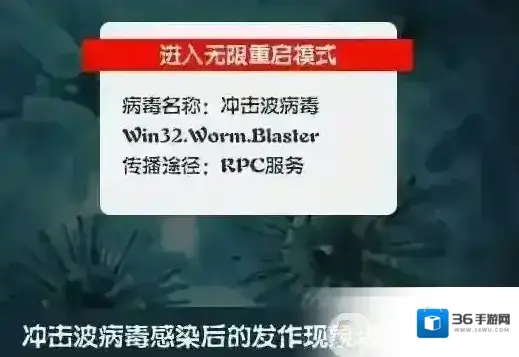
冲击波病毒发作现象:
冲击波(Worm.Blaster)病毒是利用微软公司在7月21日公布的RPC漏洞进行传播的,只要是计算机上有RPC服务并且没有打安全补丁的计算机都存在有RPC漏洞,具体涉及的操作系统是:Windows2000、XP、Server 2003。
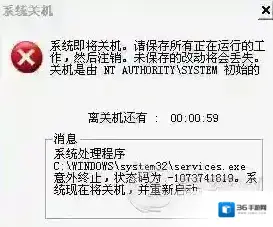
该病毒感染系统后,会使计算机产生下列现象:系统资源被大量占用,有时会弹出RPC服务终止的对话框,并且系统反复重启,不能收发邮件、不能正常复制文件、无法正常浏览网页,复制粘贴等操作受到严重影响,DNS和IIS服务遭到非法拒绝等。下面是弹出RPC服务终止的对话框的现象:
Windows7冲击波病毒
电脑开机是显示还有60秒就关机就是冲击波病毒的具体表现和危害。
冲击波病毒特点和中毒表现说明:
1、病毒运行时会将自身复制到window目录下,并命名为: msblast.exe。
2、病毒运行时会在系统中建立一个名为:“BILLY”的互斥量,目的是病毒只保证在内存中有一份病毒体,为了避免用户发现。
3、病毒运行时会在内存中建立一个名为:“msblast.exe”的进程,该进程就是活的病毒体。
4、病毒会修改注册表,在HKEY_LOCAL_MACHINESOFTWAREMicrosoftWindowsCurrentVersionRun中添加以下键值:“windows auto update”=“msblast.exe”,以便每次启动系统时,病毒都会运行。
5、病毒体内隐藏有一段文本信息:
I just want to say LOVE YOU SAN!!
billy gates why do you make this possible ? Stop making money and fix your software!!
6、病毒会以20秒为间隔,每20秒检测一次网络状态,当网络可用时,病毒会在本地的UDP/69端口上建立一个tftp服务器,并启动一个攻击传播线程,不断地随机生成攻击地址,进行攻击,另外该病毒攻击时,会首先搜索子网的IP地址,以便就近攻击。
7、当病毒扫描到计算机后,就会向目标计算机的TCP/135端口发送攻击数据。
8、当病毒攻击成功后,便会监听目标计算机的TCP/4444端口作为后门,并绑定cmd.exe。然后蠕虫会连接到这个端口,发送tftp命令,回连到发起进攻的主机,将msblast.exe传到目标计算机上并运行。
9、当病毒攻击失败时,可能会造成没有打补丁的Windows系统RPC服务崩溃,Windows XP系统可能会自动重启计算机。该蠕虫不能成功攻击Windows Server2003,但是可以造成Windows Server2003系统的RPC服务崩溃,默认情况下是系统反复重启。
10、病毒检测到当前系统月份是8月之后或者日期是15日之后,就会向微软的更新站点“windowsupdate.com”发动拒绝服务攻击,使微软网站的更新站点无法为用户提供服务。
手工清除方案:
一、 DOS环境下清除该病毒:
1、当用户中招出现以上现象后,用DOS系统启动盘启动进入DOS环境下,进入C盘的操作系统目录。
操作命令集:
C:
CD C:windows (或CDc:winnt)
2、查找目录中的“msblast.exe”病毒文件。
命令操作集:
dir msblast.exe /s/p
3、找到后进入病毒所在的子目录,然后直接将该病毒文件删除。
Del msblast.exe
二、 在安全模式下清除病毒
如果用户手头没有DOS启动盘,还有一个方法,就是启动系统后进入安全模式,然后搜索C盘,查找msblast.exe文件,找到后直接将该文件删除,然后再次正常启动计算机即可。
给系统打补丁方案:
当用户手工清除了病毒体后,应上网下载相应的补丁程序,用户可以先进入微软网站,下载相应的系统补丁,给系统打上补丁。以下是补丁的具体下载地址
Windows7软件相关内容
-
安装VC2015提示0x80240037如何解决?
VC2015运行库是很重要的组件,在运行很多软件时都会需要它,那么安装VC++2015运行库时出现0x80240037提示时如何解决?部分用户在手动下载安装VC++2015运行库时会出现以下的错误提示,导致运行库无法正常安装,此类错误的解决方法如下:...2025-10-01 -
让笔记本更省电的高级电源设置方法(Win7)
想要让笔记本更加省电提高续航时间,除了使用中要注意一些耗电的程序之外,电源管理的设置也是十分重要,那么很多朋友可能不知道怎么设置电源让笔记本更加省电,这里小编提供一个方法,有兴趣的朋友可以试试哦。适用于Win7,Win10也可以用。操作步骤如下:1、...2025-10-01 -
删除某个系统文件或文件夹时系统提示正在使用无法删除的解决方法
解决文件或文件夹正在使用无法删除的方法 1、点击电脑桌面的开始菜单,在运行栏内输入“资源监视器”,然后回车进入; Windows7就可以 Windows7无法删除 3、在资源监视器窗口中的菜单栏位置中选择“CPU”; Windows7资源监视器 4、...2025-10-01 -

-
win7备份系统详细图文教程
一台电脑使用时间久了难免会出现各种各样的问题,例如蓝屏、卡顿。遇到这种情况我们可以选择重装系统,但是众所周知重装一个系统是很麻烦的,那么除此以外我们还有什么办法可以在电脑出现问题的时候进行使用呢?那就是备份系统了。小编接下来就带来Win7备份系统的详...2025-10-01 -
Win7旗舰版图标重影是什么原因?如何解决win7旗舰版图标重影问题
最近有用户向小编反应说自己长时间工作都需要对着电脑,看着桌面图标出现了重影的情况,眼花缭乱很不舒服。那么排除显示器老化,长期使用电脑造成视觉疲劳后看桌面图标出现重影是什么原因呢?想必应该是在系统性能中勾选了阴影功能。小编今天就带来win7旗舰版图标出...2025-10-01 -
Win7电脑显示器闪烁是什么原因?解决Win7电脑显示器闪烁的方法
解决Win7电脑显示器闪烁的方法/步骤 1、在电脑桌面的左下角点击Win图标,在弹出的菜单列表中单击“控制面板”选项; Windows7显示器闪烁 2、将“控制面板”文件夹的“查看方式”更改为“大图标”选项; Windows7选项 3、在下方双击“显...2025-10-01 -
怎么删除Win7隧道适配器?Win7删除隧道适配器教程
Windows7隧道适配器 1、打开CMD命令框,开始-运行-“输入CMD”-回车; Windows7命令 2、在CMD下分别执行如下三条命令netsh interface teredo set state disablenetsh interfac...2025-10-01 -
-